ඉගෙන ගමු !

අපි නොදන්නා දේවල් අපේ යාලුවෝ දන්නවා වෙන්න පුළුවන් ඉතින් ඒ නොදන්නා දේවල් ඉගෙන ගන්නත් සමහරවිට මේක උපකාරයක් වෙන්න පුලුවන්

උගන්නමු !

අපි දන්නා දේවල් අපේ යාලුවෝ නොදන්නවා වෙන්න පුළුවන් ඉතින් ඒ දන්නා දේවල් යාලුවොන්ට කියාදෙන්නත් සමහරවිට මේක උපකාරයක් වෙන්න පුලුවන්

ඉතුරු කරමු !

machine එකේ පොඩි ලෙඩක් ආවොත් shop 1ට උස්සන් දුවනවනෙ සමහරු, තියෙන ඒව ටිකක් කියවල අපිටම හදාගන්න try එකක් දාන්නත් මේක උපකාරයක් වෙන්න පුලුවන්

වැඩ්ඩො වෙමු !

සමහර යාලුවො ඉන්නවනෙ "මචං මේක මෙහෙමයි, අරක අරෙහෙමයි, මම තමයි ඔක්කොම දන්නෙ" ආදී උදවිය! ඒ වෙලාවටත් කියවල තිබ්බනම් කලින් මේක උපකාරයක් වෙන්න පුලුවන්

අත්හදා බලමු !

Root කරනවා කියන එක වගේ පොඩි දේවල් සමහර යාලුවොන්ගෙ ඔලුවට ලොකූ විදියට දාල තියනවනෙ! (කවුරුත් නෙවෙයි සමාජය) ඉතින් ඒ දෙවල් කර්ලම බලළ කොහොමද කියල හිතාගන්නත් සමහරවිට මේක උපකාරයක් වෙන්න පුලුවන්

Monday, June 01, 2015

ඔයාගෙ ඇන්ඩ්‍රොයිඩ් දුරකතනයත් නස්තාර් වෙන්න Slow වෙලාද? මෙන්න පංකාඳු පහේ විසදුමක් තියෙනෝ...!

හායි යාලුවනේ....
අද රුකා කියන්න යන්නෙ ඇන්ඩ්‍රොයිඩ් Case එකක් ගැන....
ඇන්ඩ්‍රොයිඩ් මෙහෙයුමි පද්ධතිය අඩංගුය ස්මාර්ටි ජංගම දුරකථනයක් මීලදී ගැනීමෙන් පසු ඵහි ඇති ඇප්ලිකේෂන හැර වෙනත් ඇප්ලිකේෂන , ක්‍රිඩා විටින් විට අපගේ අවශ්‍යතාවය හා රැචිකත්වය පරිදි උපාංගයට ස්ථාපනය කරනු ලබනවා, නමුත් ඇතැමි  ඇප්ලිකේෂන හා ක්‍රිඩා නිරන්තරයෙන් ඔබ නොදැනුවත්වම උපාංගයේ ධාවනය වන බව ඔබ දැනසිටියාද...?


සාමාන්‍යයෙන් ඇප්ලිකේෂනයක් ධාවනය වීමේදි උපාංගයේ ( RAM ) ප්‍රාතමික මතක උපාංගයයෙහි ධාරිතාවයෙන් කොටසක් උපයෝගි කරගනී, ඵබැවින් නිරත්තරයෙන් ඔබ නොදැනුවත්වම  උපාංගයෙහි ඇප්ලිකේෂන බොහෝ ප්‍රමාණයක් ධාවනය වීම තුලින් උපාංගය බොහෝ වීට මන්දාගාමී විමකට ලක් විය හැකි අතර දුකරථනයෙහි බැටරි ආයු කාලයද අඩුවී යා හැකිය. ඇතැමි විට දැනටමත් මෙම ක්‍රියාවලිය හේතුවෙන් ඔබගේ ඇන්ඩ්‍රොයිඩ් ස්මාර්ටි ජංගම දුරකථනයේ පෙර තිබු කාර්්‍යක්‍ෂමතාවය තාවය අඩුවී ඇතිවාට සැකයක් නැත.

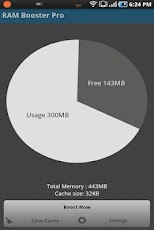
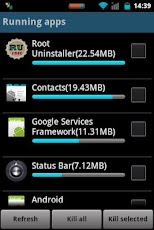
අන්න ඵකට විසදුමක් හැටියට තමයි Smart Booster Pro ඇප්ලිකේෂනයෙහි නවතම සංස්කරණය වන 5.3 සංස්කරණය රුකා අද ඔබට ලබාදෙන්නේ. මෙමගින් ඔබගේ උපාංගයෙහි ධාවනය වන අනවශ්‍ය ඇප්ලිකේෂණ, අක්‍රිය කර ඔබගේ ඇන්ඩ්‍රොයිඩ් ස්මාර්ටි ජංගම දුරකථනයෙහි පෙර තිබු කාර්යක්‍ෂමතාවය නැවත ලබාගත හැකි අතර, බැටරි ආයු කාලයද බොහෝවිට වැඩිකරගත හැකිය. 

RAM ඵක කාර්ය්‍යක්‍ෂම කරගන්නේ කෙසේද..?
  • Auto-boost: boost automatically under RAM available & timing conditions
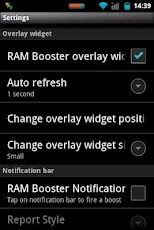
  • Overlay widget – Enable RAM Booster overlay widget (on by default), adjust widget’s position, and tap on widget to boost anytime you want
  • Home screen widget – one tap to boost (long-press your home screen>Widget to add RAM Booster widget)
  • Notification bar – one tap to boost (toggle notification bar visibility in app’s setting)
  • Boost Now – tap this button from app’s main screen
Tool:
  • 1-click cache cleaner
  • There are plenty options from app’s settings to twist boosting process:
  • Boost level: select a boost level
  • Nice themes at your choice
  • Whitelist apps: apps will not be killed when boosting
  • Boost automatically: auto-boost, come with minimal RAM threshold and Boost interval
  • Report style- define how to show reports
  • Feedback- a haptic feedback when touch on boost widget
  • Overlay widget position/size - Change overlay widget position/size
  • Overlay widget transparency- Change transparent/opaque level
  • OnClick/OnLongClick options for overlay widget
# නව සංස්කරණයෙහි වු වෙනස්කමි: (Updated : May 28, 2015)
  • Fix minor bugs

# සහය දක්වන ඇන්ඩ්‍රොයිඩි සංස්කරණ  : 2.1+
Smart Booster Pro v5.3 APK (2 MB) ගොනුව පහතින් බාගන්න
App

Smart Booster Pro v5.3 Mirror APK (1.3 MB) ගොනුව පහතින් බාගන්න

App 2


Thursday, May 14, 2015

මදිද Machine එකේ speed එක? ගහමුද අලුත් RAM එකක්... නෑ නෑ සල්ලි වලට නෙවෙයි ඔයාගෙ Pen එකෙන්... බලන්නකො පොඩ්ඩක් මේක!


අද රුකා දෙන්නෙ මරු පහර post එකක් ඈ....

සමහරු නම් මේක දන්නවත් ඇතී....   
ඒත් කමක්නෑ නොදන්න අයත් ඇතිනෙ..


ඔබට පුලුවන් ඔබේ computer එක ram එකක් භාවිතා නොකර pen එකක් use කරල speed 1 වැඩි කරගන්න..

මේක windows xp, windows 7 , win 8, win 8.1 කියන ඕනම Os එකකින් කල හැකි.

මේකට 1GB වලට වඩා වැඩි pen එකක් use කරන්න පුලුවන්නම් තමයි හරියටම ප්‍රතිඵලේ ලැබෙන්නෙ..  
මේ ක්‍රමෙන් ඇත්තටම වැඩි වෙන්නෙ Ram එක නෙමෙයි Virtual memory එකයි. ඒත් computer එක speed වන බවට සහතිකයි.!

    
          එහෙනම් බලමු කොහොමද කරන්නෙ කියලා.....


Windows 7, 8, 8.1 සඳහා මෙසේ කරන්න..


 මුලින්ම ඔයාගෙ pen එකේ Properties යන්න.

(හරියට පේන්නෙ නැත්නම් රූපෙ උඩ click කරන්න)

ඉන්පසු රූපයේ පරිදි ReadyBoost ටැබ් එකට යන්න..
 (හරියට පේන්නෙ නැත්නම් රූපෙ උඩ click කරන්න)

ඉන්පසු පහත පරිදි සකසාගන්න..

 (හරියට පේන්නෙ නැත්නම් රූපෙ උඩ click කරන්න)

එහෙම සෙට් කරගත්තට පස්සෙ  ReadyBoost එක ලෝඩ් වෙයි.. ඊට පස්සෙ OK කරන්න.. දැන් ඔයගෙ පරිගණකයේ වේගය වෙනදට වඩා වැඩි තත්වයක තියෙයි..


Windows xp සඳහා මෙසේ කරන්න..


my computer > properties වලට යන්න...


Go Advanced Tab 1ට යන්න...


Settings වලට යන්න...


Advanced Tab 1ට යන්න...


Change වලට යන්න...


ඔයාගෙ Pen Drive එක select කරගන්න...


Change size to maximum


Click Set


වැඩේ හරි OK කරන්න


සැලකිය යුතුයි: ඔබ Ready Boost කරන pendrive එක තුල data කිසිවක් තැබීම නුසුදුසුය. තවද Pendrive   remove කිරීමේදී මතක ඇතුව pen එක Format කර ගලවන්න..


එළනම් Comment කරල share කරගෙනම යන්න...


.

Monday, May 11, 2015

මොකක්ද මේ හැමෝම කියවන Root? කොහොමද ඒක කරන්නෙ? මොකක්ද ඒකෙන් වෙන්නෙ?

අද කියන්න යන්නෙ ගොඩක් වැදගත් දෙයක්.. ඔන්න GP ප්‍රසන්න කියන අයියා ඊයෙ අහල තිබ්බනෙ මොකක්ද මේ Root කියන්නෙ කියල ඒකය ඔන්න අදම මේක දාන්න හිතුවෙ?
අපි කලින් phone එකක් Root කරන ක්‍රමය ඔබට ලබා දුන්න.. Root කරගන්න ඕනෙ නම් මේක තමයි ලේසිම ක්‍රමය මම නම් දන්න අපිට කරන්න පුලුවන්... ඒක බලන්න පහල picture එක උඩ click කරන්න.. 

How to Root


 එදා කිව්ව වගේ දැන් කියන්න යන්නෙ මොකක්ද මේ Root කරනව කියන්නෙ සහ Root කිරීමේ වාසි අවාසි ගැනයි..
මේ ගැන ඔබේ අවදානය යොමු කරල Root කිරීම සිදු කරනවනම් වඩා යෝග්‍ය වෙනව..


ඇන්ඩ්‍රොයිඩ් දුරකථනය Root කරනව කියන්නෙ මොකක්ද කියල මුලින්ම බලමු..


ඒ කියන්නෙ Android උපාංගයේ සම්පූර්ණ බලතල අපේ අතට ගන්නව වගේ වැඩක් තමයි..
Root නොකරපු දුරකථනයක අපට සිදුකිරීමට ලැබෙන කාර්යන් සීමිත වෙනව..
ඒ කියන්නෙ අපිට අවශ්‍ය විදිහට Apps install කිරීම්, Phone Storage Manage කිරීම්, සමහර විශේෂිත Software install කිරීම් වගේ දේවල් අපිට සිදුකිරීමට හැකියාවක් ලැබෙන්නෙ නැහැ..
අපි අපේ දුරකථනය Root කල පසු අපිට ඒ සියළු වරප්‍රසාද හිමි වෙනව..
කොටින්ම කිව්වොත් මේකෙදි වෙන්නෙ ඇන්ඩ්‍රොයිඩ් OS එක අපිට ඕන විදිහට පාලනය කරන්න හැකියාව ලැබෙනව..
ඒක සිදුවෙන්නෙ Root කල පසු අපේ දුරකථනයෙහි ඇති OS එකෙහි අගුලු විවෘත වීමෙන්..
Root කරනව කියන්නෙ මොකක්ද කියල පැහැදිලි උනා යැයි මන් හිතනව..


මේව තමයි Root කිරීමේ වාසි..

Android උපාංගයේ සියලු පාලන බලය ලැබීම..
Supper User භාවිතයට ගතහැකි වීම..(supperuser යනු in built app එකකි)
Root කිරීමට පෙර නොහැකි වූ මෘදුකාංග ස්ථාපනය කලහැකි වීම..
OS එකෙහි නවතම ඉදිරිපත් කිරීම් යාවත්කාලීන කල හැකි වීම..
Android system එක අපට අවශ්‍ය පරිදි සකසාගත හැකි වීම..
මෘදුකාංග Memory Card එකට ස්ථාපනය කල හැකි වීම..
Boot Screen සහ Animation වෙනස් 
කිරිමට හැකි විම..
වෙනත් Android සංස්කරණ ස්ථාපනය 
කිරිමට හැකි විම..

මෙන්න Root කිරීමේ අවාසි..


උපාංගයේ වගකීම අහෝසි වීම..
සමහර උපාංග වල නිල Update ගත නොහැකි වීම..
නිවැරදිව Root නොකලහොත් ඔබේ උපාංගය නැවත යථාතත්වයට පත් කිරීමට නොහැකි විය හැක..
නොගැලපෙන Firmware ස්ථාපනයෙන් කාර්යක්ෂමතාව අඩු වීම..

පෝස්ට් එක ඔබට වැදගත් කියල හිතනව..
යාළුවන්ටත් බලන්න Share කරන්න..
පහලින් අපේ අඩවියේ සාමාජිකයකු වී අලුත්ම ලිපි Updates ලබාගන්න...

Saturday, May 09, 2015

ඕනෑම ඇන්ඩ්‍රොයිඩ් Phone 1ක් ඉතාමත් පහසුවෙන් පියවර කිහිපයකින් රෑටි (ROOT) කරගන්නේ කොහොමද? මේ තමයි easyම ක්‍රමය හොදේ!

අද රුකා ඔයාලට කියලා  දෙන්න යන්නේ ඕනෑම ඇන්ඩ්‍රොයිඩ් ජංගම දුරකථනක් ඉතාමත් පහසුවෙන් පියවර කිහිපයකින් රෑටි (ROOT) කරගන්නේ කොහොමද කියලා. රූට් කරනව කියන එක දන්නැති අයට ඒක ගැනත් පෝස්ට් එකක් ඵල කරන්න බලාපොරොත්තු වෙනව.. ඉතින් මුලින් root කරනව කියන්නෙ මොකද්ද කියල දැනන් ඉන්න එපැයි නේද? ඒක ගැන හරියට දන් නැත්නම් මෙන්න මේ පහල රූපෙ උඩ පොඩි click එකක් දාන්නකෝ... එතකොට ඒ ගැන කියල දීපු පොඩි පොස්ට් එක එයි...

මේක හදිස්සියෙම මේ දැම්මෙ FB එක හරහා අපෙ යාලුවෙක් වෙන අමිල නිරෝෂන් සහෝදරය කරපු විශේෂ ඉල්ලීමක් නිසා... සාමාන්‍යයෙන්  විවිධ වර්ගයේ ජංගම දුරකථන සදහා රෑටි (ROOT) කිරිම සදහා විවිධ ක්‍රම තියෙනවා, නමුත් අපි අද කියලා දෙන්න යන්නේ ඕනෑම වර්ගයක ජංගම දුරකථනයක් ඵ් කියන්නේ (Sony / Samsung / LG / ) වගේ ප්‍රසිද්ධ ජංගම දුරකථන සමාගමිවල දුරකථන වගේම බොහෝ අය රෑටි (ROOT) කිරිමට නොහැකි බව කියන (Dialog i35 / Dialog i45 / Dialog k35 / Dialog k35 / Huawei / Alcatel / E-tel / SkyVega /Micromax) වැනි  china ඇන්ඩ්‍රොයිඩ් ජංගම දුරකථන පවා මෙම ක්‍රමය මගින් පහසුවෙන් රෑටි (ROOT) කරගන්න පුලුවන්. 


අපි මේ සදහා භාවිතා කරන්න යන්නේ ඉතාමත් පහසුම හා සාර්ථකම ක්‍රමය වන VRoot යන මෘදුකාංගයයි. මෙම මෘදුකාංගය කොරියානු භාෂාවෙන් සකසා ඇති නමුත් මෘදුකාංගය භාවිතා කර  ආකාරය පියවරෙන් පියවර ඉතා පැහැදිලිව රෑපසටහන් මගින් පහත දක්වා ඇති බැවින් ඔබට කිසිදු අපහසු තාවයකට පත්නොවනු ඇත. 

Download VRoot

 Rukaa Tricks Downloads


01.පියවර

VRoot.1.7.3.4388 පරිගණකයට ස්ථාපනය(Install) කරගන්න. (නිවැරදිව ස්ථාපනය කරගන්නා ආකාරය පහත රෑප සටහන් මගින් දක්වා ඇත.)

(01)

  click next

(02)

click next and finish.

02.පියවර

ඉන්පසු ඔබගේ ජංගම දුරකථනයේ පහත (A) හා (B) හි දක්වා ඇති පරිදි සැකසුමි සකසන්න.

A. Setttings > Security > Unknown Source  යන්න ලකුණු කරන්න.

B. Setttings > Development > Usb Debugging  යන්න ලකුණු කරන්න.

03.පියවර

පියවර 01 හි පරිදි VRoot මෘදුකාංගය ස්ථාපනය කිරිමෙන් පසුව පහත (03) රෑපයෙහි පරිදි මෘදුකාංගය විවෘත වනු ඇත. ඉන්පසු ඔබගේ ජංගම දුරකථනය ඩෙටා කේබල් ඵක මගින් පරිගණකයට සමිබන්ධ කරන්න.දුරකථනය පරිගණකයට සමිබන්ධ කල සැනින් ඔබගේ ජංගම දුරකථනයට අදාල සැකසුමි (drivers)ඇතුලත් (20MB)පමණ ගොනුවක් මෙම මෘදුකාංගය මගින් අන්තර්ජාලය ඔස්සේ ස්වයංක්‍රියව බාගතකරගන්නා අතර මේ සදහා *පරිගණකයට අන්තර්ජාල පහසුකමි ලබාදී තිබිය යුතුය*, ඵය බාගතවී අවසන් වීමෙන් පසුව පහත (03) රෑපයේ පරිදි ඔබගේ ජංගම දුරකථනයේ වර්ගය සටහන්වී කොලපාටින් හරි ලකුණක් වැ‍ටේනමි ඔබගේ ඇන්ඩ්‍රොයිඩ් ජංගම දුකරථනය රෑටි (ROOT) කිරිම සදහා වු සියළු සැකසුමි සුදානමිය. 

විශේෂ - 

*මේ සදහා පරිගණකයට අන්තර්ජාල පහසුකමි ලබාදී තිබිය යුතුය

* මෙසේ ඔබගේ ජංගම දුරකථන හදුනා නොගත්තේනමි ඔබගේ ජංගම දුරකථනයට අදාල (drivers) ඔබ විසින් බාගතකර පරිගණකයේ ස්ථාපනක කරගත යුතුය. 

(03)

04.පියවර

ඉන්පසු ඉහත (03) රෑපයේ රතුපාට කොටුවෙන් දක්වා ඇති (ROOT) යන කොලපාට බටනය ක්ලික් නරන්න. ඉන් පසු පහත (04) රෑපයෙහි පරිදි වින්ඩොවක් දිස්වන අතර ඒ අතරතුර කිසිවක් නොකරන්න (විශේෂයෙන් දුරකතනය සොලවන්න යන්න, data cable එකේ connection lost වෙන විදියෙ මොකුත් කරන්න යන්න අරව මේව කරන්න යන්න එපා....මොකද පොඩ්ඩක් අවුල් උනොත් ෆෝන් එකට කෙල වෙන්න බැරි නෑ...) ඉන්පසු ඔබගේ දුරකථනය Restart වනු ඇත. ඉන් පසු පහත (05) රෑපය පරිදි වින්ඩෝවක් ලැබේ නමි ඔබගේ ඇන්ඩ්‍රොයිඩ් ජංගම දුකරථනය නිවැරදිව  (ROOT) වී ඇති අතර සැකහැර දැනගැනීම සදහා දුරකථනයේ Data Cable ගලවා දුකථනයෙහි Apps අතර ඇති Superuser යන මෘදුකාංගය ස්ථාපනය වී ඇත්දැයි පරික්ෂාකර ලබන්න. 

(04)

  (05)

දැන් ඔබේ ඇන්ඩ්‍රොයිඩ් දුරකථනය සාර්ථකව Root වී අවසන්ය.. දැන් ඔබට හිතේ හැටියට apps/games install කිරීමේ හැකියාව පවතී.. තවද දුරකථනයේ වේගයද සෑහෙන්න වැඩි වී තිබෙනු පෙනී යයි..!

*** ඔබගේ අවදානම මත සිදු කරන්න.... වරද්දගෙන රුකාට බනින්න නම් එපෝ... ඒ පිලිබද කිසිදු අතුරු ඵලයක් රුකා විසින් භාර ගනු නොලැබේ... ***

පෝස්ට් එක වැදගත් කියල හිතනව..
යාලුවන්ටත් බලන්න මෙතනින් share කරන්න..

Mouse Tricks... මෙතෙක් ඔබ දැන නොසිටි Mouse එකේ වැඩ කෑලි... හදන හැටි නෙවෙයි... කොරන්ඩ පුලුවන් එව්වා.... කියවන්ඩලාකෝ...!

අද කියන්න යන්නෙ ගොඩක් ගොඩක් ගොඩාක් වැදගත් දෙයක්..

ගොඩ දෙනෙක් mouse එක පාවිච්ච්චි කරාට

ඒකෙන් කරගන්න පුලුවන් ගොඩක් දේවල් දන්නෙ නැහැ..

අපි දැන් බලමු මොනවද ඒ කියල.. සමහර විට මේව දන්නවත් ඇති.. 

නොදන්න අයත් ගොඩක් ඉන්නව කියල මට විශ්වාසයි.. 

මොකද ගොඩක් අය computer use කරාට ඕව ගැන හොයන්නැහැනෙ..


      1.ඔයාලා චේදයක හෝ වාක්‍යයක  text select කරගන්න  ගියම පුදුම දුකක් විදිනවනේද..
එහෙනම්මෙන්න ලෙසිම ක්‍රමය​,
ඔබට කරන්න තියෙන්නේ ඔබට select කරගන්න අවශ්‍ය චේදයේ හෝ වාක්‍යයේ මුල් අකුර මත Mouse එකෙන්click කර, Shift key එක ඔබාගෙන  අවසාන අකුර පිටුපසින් Mouse එකෙන් click කරන එකයි.. එතකොට ගානට ඔයාට අවශ්‍ය ටික select වේවි..

2.ඔබට document එකකින් text කිහිපයක් පමණක් select කරගන්න අවශ්‍ය වෙලා තියෙනවද? ඒ කිව්වෙ අකුරු/වචන කිහිපයක්...  එහෙමනම් සමහර විට ඔබ කරන්න ඇත්තේ ඔබට අවශ්‍ය text එකින් එක select කරගෙන copy කරගන්න ඇති, 
එහෙම නැතිනම් ඔක්කොම text ටික copy කරගෙන අනවශ්‍ය text delete කරන්න ඇති. ඊට වඩා සාර්ථක ලේසි විසදුමක් තමයි මේ කියන්න යන්නේ.
මුලින්ම ඔබට select කරගන්න අවශ්‍ය text ටික සාමාන්‍ය විදියට select කරගන්න. ඊට පස්සේ Ctrl key එක press කරගෙන ඊලග text select කරන්න.
කිසිම අවුලක් නැතුව අවශ්‍ය ටික විතරක් Select වේවි..

3.මේ විදියටම Ctrl press කරගෙන ඔබට පුළුවන් folders හා files ගොඩක් අතර තිබෙන folders/files අතරින් ඔබට අවශ්‍ය folders හා files පමණක් select කරගන්නත්. 

4.Image Viewers, document editors, browsers වැනි බොහොමයක් applications වගේම windows explorer එක පවා ඔබට zoom in හා zoom out කරගන්න පුළුවන්නේ. සමහර applications වලට ඒ සදහා keyboard short cuts තියෙනවා. එහෙම නැතිනම් ඒ සදහාම tools තියෙනවා.
ඔබට පුළුවන් මේ වැඩේට mouse එක බාවිතා කරන්න.
Ctrl key එක ඔබාගෙන mouse එකේ scroll wheel එක බාවිතාකර ඔබට පුළුවන් zooming in/out ක්‍රියාකාරකම් ලේසියෙන්ම කරන්න.. මන් හිතන්නෙ කවදාවත් ට්‍රයි කරලා නැතුව ඇති මේ වැඩේ? 

5.ඔබ ගොඩක් දෙනෙක් windows එක maximize කරගන්න Title bar එක මත double click කරනවා ඇති. නමුත්  කවදා  හරි title bar එක මත double click කරලා windows එක close කරන්න උත්සහ කරලා තියෙනවද? එහෙනම් පහත රුපයේ උපදෙස් අනුව try එකක් දෙන්න බලන්න
 
6.ඔබ දනනවා ඕනෑම file එකක් හෝ folder එකක් මත right click කලහම විවිද actions සහිතව menu එකක් ලැබෙනවා කියල. ඉතින් ඕකට කියන්නේ right click context menu කියලයි. ඉතින් ඔබ දනන්වද මේ right click context menu එකේ සගවිච්ච options තිබෙන බව.? 
ඔබට කරන්න තියෙන්නේ Shift key එක press කරගෙන Right Click කරණ එකයි. එවිට සැගවී තිබූ options සමගින් right click context menu එක ඔබට දැක ගන්නට පුළුවන්..

7.  ඔබ දනනවා සමහර links තියෙනවා browser එකේ වෙනම tab එකක open වෙනවා. තවත් සමහරක් links ඒ tab එකේම open වෙනවා. ඒ නිසා link එකක් වෙනම tab එකක open කරගන්න ඕනේ විට අපි කරන්නේ link එක මත right click කරලා ලැබෙන option menu එක මගින් අලුත් window එකකින් ඒ ලින්ක් එක open කරගන්නවා. 
ඔබ දනන්වද Ctrl key එක ඔබාගෙන ඕනෑම link එකක් මත ක්ලික් කරලා අපිට පුළුවන් ඒ ලින්ක් එක වෙනම tab එකක open කරගන්නට. ඒ වගේම mouse එකේ scroll wheel button එක මගින් ඕනෑම link එකක් මත ක්ලික් කල විට එය open වෙන්නේ අලුත් tab එකකයි...

පෝස්ට් එක හොඳනම් යාළුවන්ට බලන්න Share කරන්න..
Comment කරන්නත් අමතක කරන්න එපා.

Friday, May 08, 2015

ඔයත් පරිගණකයෙන් Internet එනවද...? අනිවාර්යෙන් කියවන්න එහෙනම්.... බලන්න මේක කොයි තරම් වටිනවද කියල!

මම මේ ගැන වැඩි පම්පෝරි ගගහ බන කිය කියා ඉන්න හිතන් නෑ ඉතින්...
මොකෝ දැන් මම දන්නවනේ රුකාගෙ යාලුවො ටිකගෙ හැටී?
බඩු හොයල දෙන්න විතරයි ඕනෙ! 


       වැඩ ගන්න දන්නවනෙ.....?


ඉතින් ඕන්න අදත් මන් ඒ නිසා සුපිරිම බඩුවක් අරන් ආව දෙන්නයි කියල...


ඉතින් මේ චූට්ටන් බඩු කෑල්ල ඔයාගෙ ලැපට හරි කම්පියුටර් එකට හරි දාගත්තම ආයි නෝ problem මචංලා....
ඔයාගෙ machine එක internet හරහා කරන කියන සියලූම දේවල් ඔයාට දැනගන්න පුලුවන්...
ඔයා නොදැනුවත්වම පවා වෙන දේවල් ඔයාට මේකෙන් අපූරුවට බලාගන්න පුලුවන්

මේකෙ නම තමයි Glass Wire
මේකෙ වැඩ ගොඩයි but මූලිකම කාරණා 3ක් තියෙනවා...


01.ඉන්ටර්නෙට් data කොච්චර ඔයාගෙන් වැය වෙලාද කියල පෙන්නවා
02.ඉන්ටර්නෙට් තුල ඇති virus වලින් පරිගණකය ආරක්ශා කර antivirus එකක ක්‍රියාවද නොමිලයේම ලබා දෙනවා

03.ෆයර්වෝල් ආරක්ශාව එතාමත් උපරිමයෙන් ලබා දෙනවා


තව මීට අමතරව ඔයා use කරන්නෙ dongle එකක් වගේනම් පට්ටම වටින්නෙ මේකයි...
උඩින් කොච්චර ප්‍රමාණයක් data පේන්න වැය වෙලාද?
නොදැනුවත්ව කොච්චර data ප්‍රමාණයක් නොපෙනෙන්න වැය වෙලාද?
ඔයාගෙ එක එක මෘදුකාංග මගින් කොච්චර data ඇදලද?
එතකොට කොච්චර data අප්ලෝඩ් වෙලාද?
පිවිසුන වෙබ් අඩවි වලට ගිය data ප්‍රමානය කොච්චරද?
වගේ තව නොකිව්ව පවා සේවා රැසක් මේකෙන් ලබා දෙනවා...

Graph හෙම use කර්ල මාර ලස්සන්ට ඉතාම පැහැදිලිව මේ හැම විස්තරයක්ම හොයල දෙනව විතරද ඔය වෙන වෙන මේ වගෙ software වගෙ machine එක slow කරන්නෙවත් ram එක අදින්නෙවත් එහෙම කිසි  එහෙකුත් නෑනෙ?
ඒ නිසයි මන් කියන්නෙ මේක් මේ තරම්ම වටිනව කියල....
මංදා! මට නම් ඉතින් පට්ට වටිනව ඈ....

ඔන්න මන් screenshot ටික්කුත් දානව බලන්නකෝ....
මෙන්න මන් නෙට් යූස් කර හැටි Graph එහෙකින්....

ඔන්න මන් firewall එකෙන් KM player, Word එහෙම Block කර්ල දැන් තියෙන්නෙ? ඒ data ඉතුරුයි....

 මෙන්න එකෙන් එක සොෆ්ට්වෙයා ව්ලට ගිය දශමෙක හරි data ගනන් තියන් ඉන්නව මෙයා....

අහ් මේන්න වුනු විශේෂ දෙවල්....
මේව මහෙම විතරක් නෙවෙයි අපි වෙන වැඩක ඉද්දි උනත් දකුනු පැත්තෙ යටින් slide popup වෙලා පෙන්නනවා notification විදියට....
download Glass Wire 
හරිනෙ පේනවනෙ කොයි තරම් වටිනවද කියලා....
ඕන්න දුන්න.... එහෙනම් ගන්ඩලකෝ....
අහ් හොදම එක කියන්න අමතක උනානේ...
ඔය කොච්චර දේ තිබ්බත් 17MB විතරයි ඈ....
බය නැතුන් බා ගන්න.....

ඒකර්ල ඉතින් කැමතිනම් විතරක් මට කරන උදව්වක් විදියට මේක share කර්ල හැමදාම මේව දැනගන්න ඕනෙ නම්
ඔය Rukaa Tricks ෆේස්බුක් පේජ් එකටත් Like එකක් දාන්ම යන්න...


Like and Follow on Facebook